En pivot tabel i Excel er en funktion, der kan gruppere og opsummere, så store datamængder bliver opstillet overskueligt.
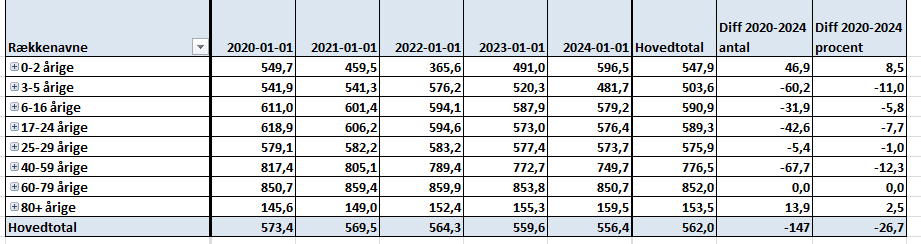
Sådan opretter du en pivot tabel med befolkningsprognosen
Download Excelfil:
Start i prognoseværktøjet
•Vælg knappen ”download” ud for den ønskede prognose.
•Under ”Aldergruppering” vælges ”År”.
•Under ”Datogruppering” vælges ”Års intervaller”.
Opret Pivot tabel:
•Åbn filen i Excel.
•Vælg menuen ”Indsæt”
•Vælg undermenuen ”Pivottabel”
•Marker kolonneoverskrifter og alle data, mens du holder venstre musetast nede
(start f.eks. i øverste venstre hjørne og træk ned til nederste højre hjørne, før du giver slip).
•Under ”Vælg, hvor pivottabellen skal placeres” vælges ”Nyt regneark”
Vælg kolonner, rækker og værdier:
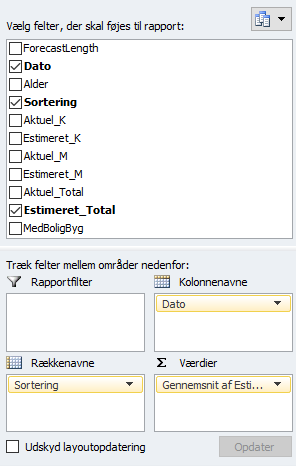
Du skal nu opsætte, hvad der skal vises som kolonneoverskrifter og rækkeoverskrift:
•”Dato” trækkes ned og slippes i ”Kolonnenavne”.
•”Sortering” trækkes ned og slippes i ”Rækkenavne” (da kolonnen Alder er svær at sortere på).
•”Estimeret total” trækkes ned og slippes i ”Værdier”.
•Vælg den lille pil ved ”Antal af Estimeret total.
•”Vælg undermenuen Værdifeltindstillinger”
•Vælg ”Gennemsnit”.
Gruppering efter alder:
Du skal nu lægge alderstrin sammen til nogle grupper:
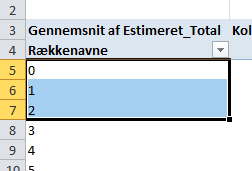
•Marker cellerne med 0,1,2
•Vælg højre musetast og vælg ”Gruppér”
•Marker gruppens navn og angive ”0-2 årige”
•Marker cellerne med 3-4-5
•Vælg Højre musetast og vælg ”Gruppér”
•Marker gruppens navn og angive ”3-5 årige”
•Gentag indtil du har grupperet alle dine alderstrin
Oplist difference:
Du kan nu indsætte difference mellem 2020 og 2024 i antal og procent.
Difference i antal:
•Placer markøren i den øverste celle, hvor du vil have differencen i antal til at stå.
•Skriv =
•Vælg cellen med Antal 0-2 årige i 2020
•Skriv –
•Vælg cellen med Antal 0-2 årige i 2024
•Retur
•Marker cellen med det nye tal i
•Træk i den lille firkant i nederste højre hjørne og træk ned gennem hele kolonnen, så du får beregnet alle aldersgrupper.
Difference i procent:
•Placer markøren i den øverste celle, hvor du vil have differencen i procent til at stå.
•Skriv =
•Vælg cellen med Antal 0-2 årige – difference 2020-2024
•Skriv /
•Vælg cellen med Antal 0-2 årige i 2024
•Skriv *100
•Retur
•Marker cellen med det nye tal i
•Træk i den lille firkant i nederste højre hjørne og træk ned gennem hele kolonnen, så du får beregnet alle aldersgrupper.
Opsæt antal decimaler:
•Marker alle celler med decimaltallene i.
•Vælg menuen ”Startside”
•Tryk på knapperne ”Formindsk decimal” indtil du har det ønske antal decimaler.
